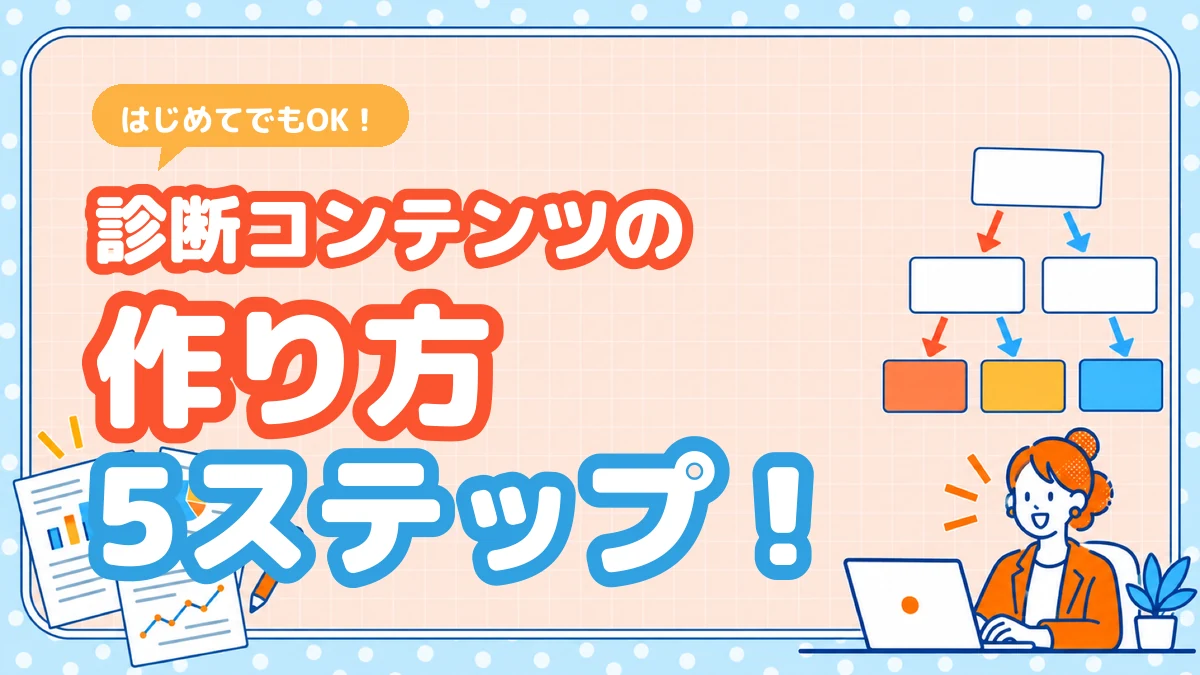
診断コンテンツの作り方|はじめてでも迷わない5つのステップ
テーマの決め方から、質問・結果の見直しまで。カフェの診断を例に、アイデアを形にする流れを紹介します。
AIで診断を作るといっても、どこまで任せられて、どこにお店らしさを足せばいいのかは、使ってみないと分かりにくいものです。
この記事では、診断プラスの「AIかんたん作成」で、コスメ店「いろどりコスメ」がパーソナルカラー診断を作る流れを、実際の画面とあわせて5つのステップで紹介します。

「AIかんたん作成」は、診断のタイトルをもとに、質問・選択肢・結果・画像までをまとめて作る診断プラスの機能です。そこにお店ならではの言葉や商品を足して、案内を始めるまでが、この記事で紹介する流れです。
例として、コスメ店「いろどりコスメ」が「パーソナルカラー診断」を作る場面で進めます。画面の画像は、診断プラスで実際にパーソナルカラー診断を作ったときのものです。
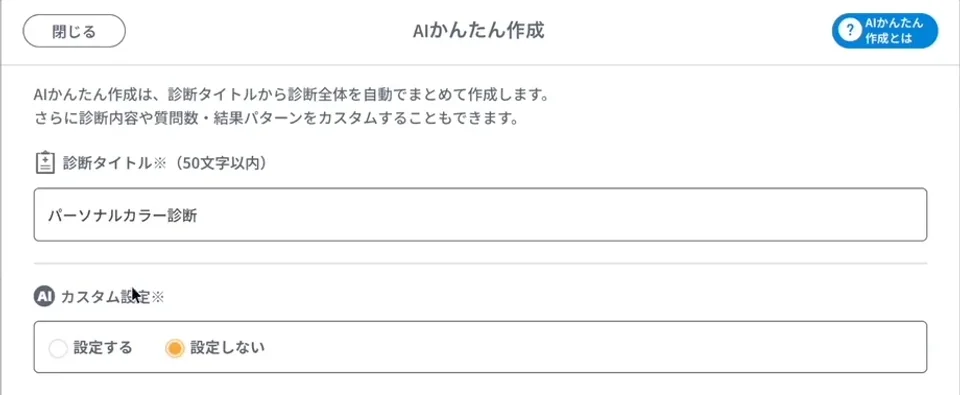
最初に「AIかんたん作成」を選び、作りたい診断のタイトルを入れます。いろどりコスメなら「パーソナルカラー診断」です。AIはこのタイトルから、質問や結果の中身を組み立てます。
質問の数や、結果をいくつに分けるかが決まっているときは、「カスタム設定」で指定できます。決まっていなければ、AIに任せてかまいません。
お店の名前を入れるより、答えると何が分かるかが伝わる言葉のほうが、AIも中身を組み立てやすくなります。「似合う色が分かる」「ぴったりの一品が見つかる」のように、答える人が得られるものを思い浮かべて決めましょう。
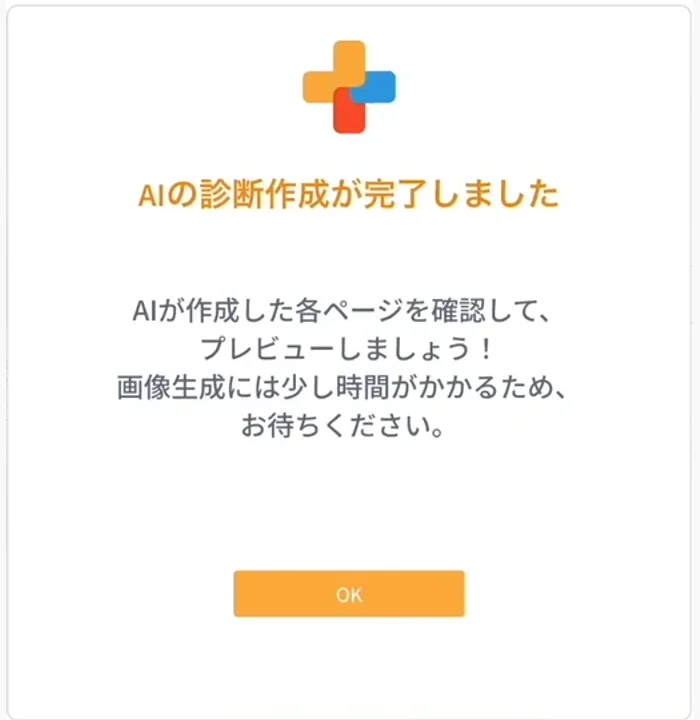
作成を始めると、数分で診断ができあがります。このとき、AIが用意するのは、次の4つです。
できあがったら、まずは表紙から結果まで、ひととおり目を通しましょう。どんな結果が並んでいるかが分かると、次のステップで何を足せばいいかが見えてきます。
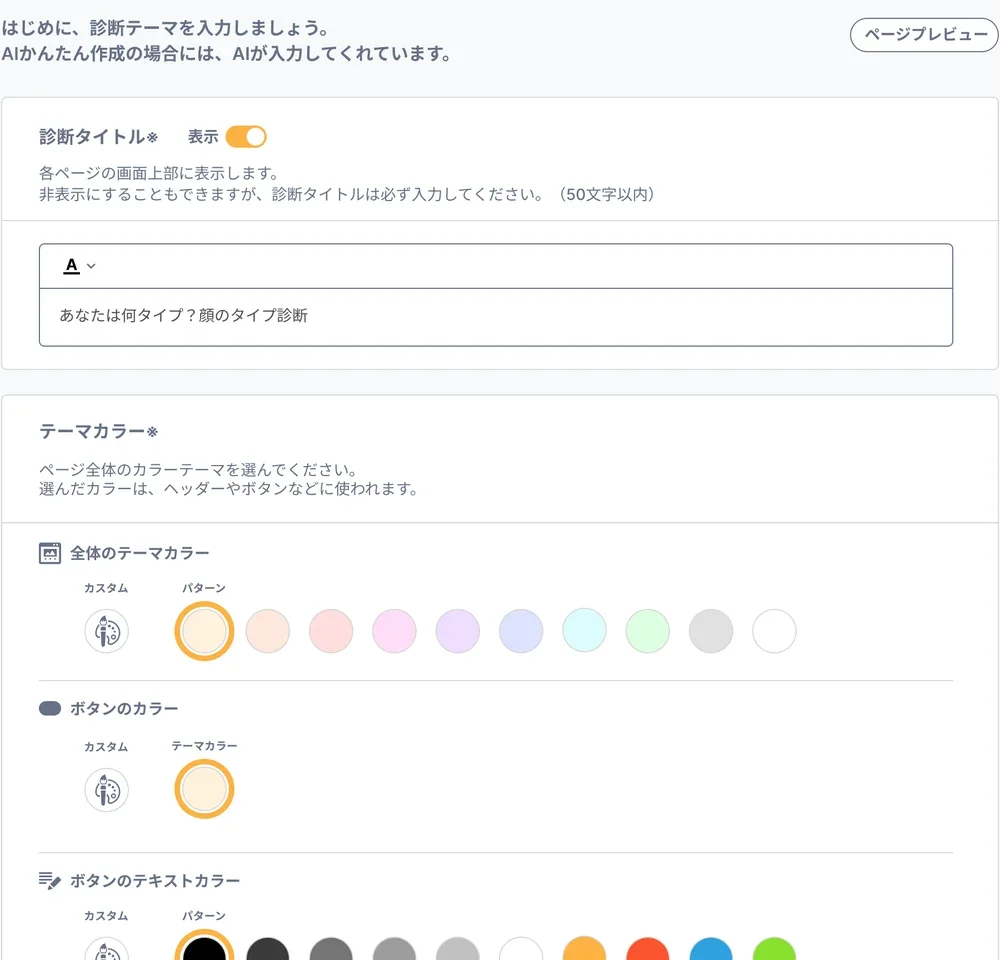
編集画面では、文章も画像もカラーも、あとから好きなだけ直せます。AIが作った診断に、お店ならではの要素を足すと、お客様に「このお店の診断」として伝わります。いろどりコスメなら、次の3つを足します。
1結果の文章に
「イエベ春のあなたには、
2結果ごとに
スプリングタイプには、
3カラーを
テーマカラーや
おすすめ商品の見せ方は「診断結果を商品提案につなげる3つのポイント」で、色の決め方は「診断のデザインのコツ」で紹介しています。
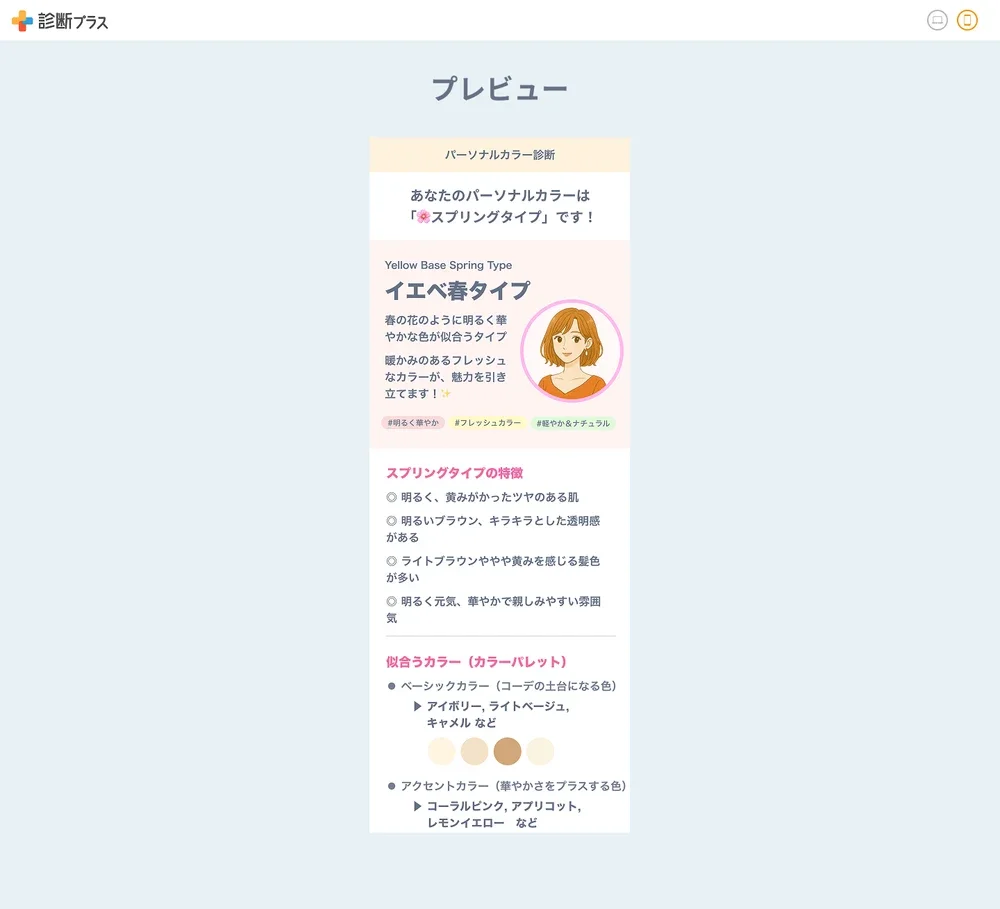
仕上げたら、プレビューで自分でも答えてみます。表示をスマートフォンとパソコンで切り替えられるので、お客様が見る画面のまま確かめられます。答えるときは、次の3つに目を向けてみてください。
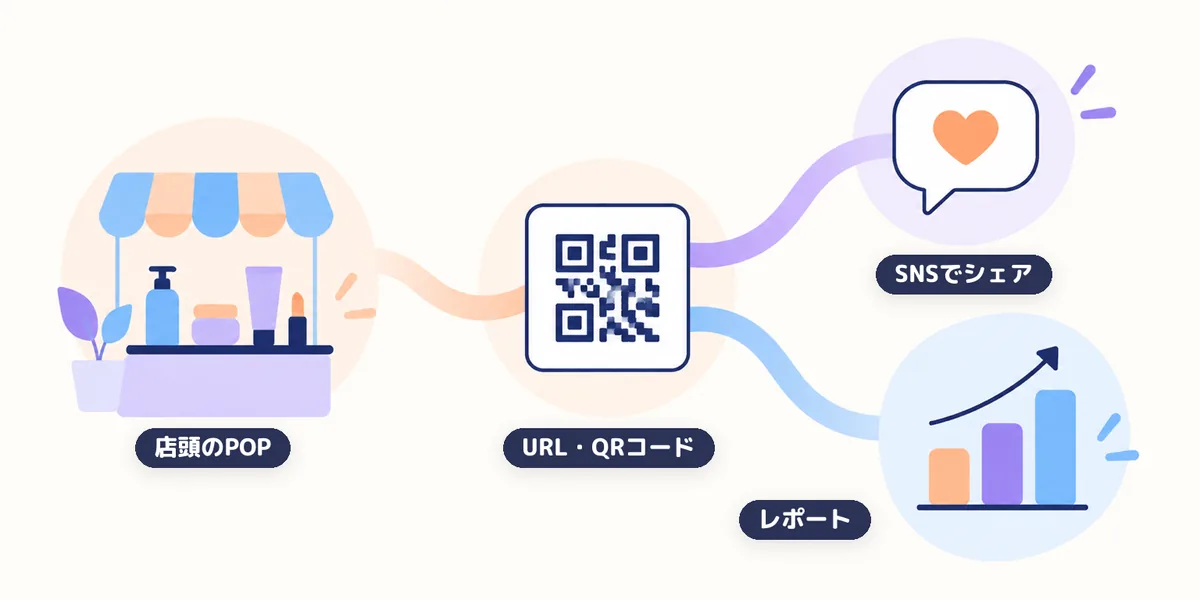
仕上がった診断は、URLとQRコードを発行して、お客様に届けます。いろどりコスメなら、レジ横のPOPにQRコードを載せ、SNSの投稿やプロフィールにはURLを置きます。答えた人が結果をSNSやメールでシェアすると、さらに広がります。
案内を始めたら、回答結果のレポートも見てみましょう。どのタイプが多いかが分かると、店頭に並べる色や、次に作る診断のテーマを考える手がかりになります。案内の場面ごとの工夫は「SNS・店頭で診断を活用する方法」で紹介しています。
2本目からは、テーマ選びがいちばんの悩みどころです。お客様のよくある質問からテーマを探すコツを、次の記事にまとめました。
 次に読む診断テーマの