診断コンテンツの作り方|はじめてでも迷わない5つのステップ
テーマの決め方から、質問・結果の見直しまで。カフェの診断を例に、アイデアを形にする流れを紹介します。
せっかく作った診断も、最初の画面で「読むのが大変そう」と思われると、答えてもらえません。
この記事では、雑貨店「くらし雑貨 そらまめ」のマグカップ診断を例に、表紙・色・文字・画像を1つずつ直していきます。デザインの経験がなくてもできる、スマホで「答えてみたい」と思わせる見た目の整え方を紹介します。
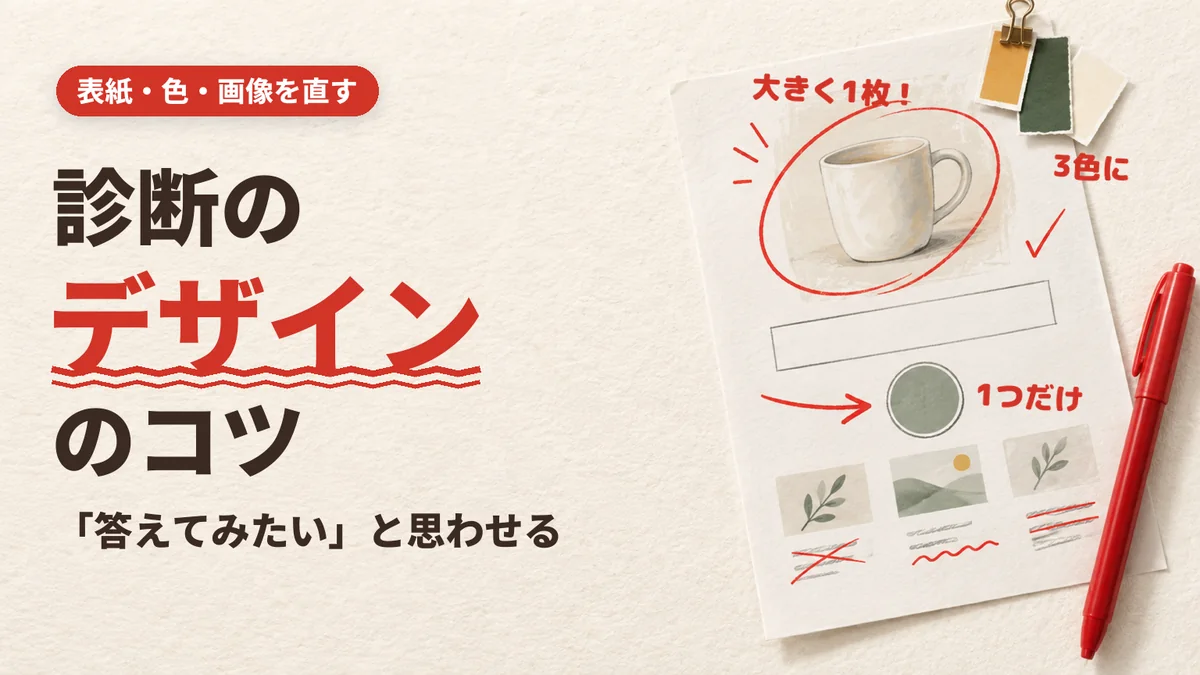
診断を開いた人が最初に見るのは、表紙(最初の画面)です。ここで「楽しそう」「すぐ終わりそう」と感じてもらえるかで、答えてもらえる数が変わります。そらまめの診断の表紙を、直す前と直した後で比べます。

★くらし雑貨
質問に答えると、
直す前
あなたに合う
くらし雑貨 そらまめ
直した後
説明の文章は、表紙では削ってかまいません。何が分かる診断かは、画像とタイトルで伝わります。
色が多いほどにぎやかに見えますが、どこを見ればいいのか分からなくなります。背景の「ベース」、ボタンや見出しの「メイン」、強調したい所だけに使う「アクセント」の3つに絞ると、まとまって見えます。
メインの色は、お店の看板やショップカード、紙袋など、お客様がすでに見ている色から取ります。診断を開いたときに「あのお店だ」と気づいてもらえます。迷ったら、背景を白か生成りにして、メインの色を1つ決めるところから始めます。
診断は、ほとんどがスマホで答えられます。パソコンの画面ではきれいに見えても、スマホでは文字が小さかったり、背景に埋もれたりします。よくある3つの失敗と、その直し方です。
あなたに合うあなたに合う画像の上に直接文字を置かない絵の色と重なって読めなくなります。文字の下に帯を敷くか、画像と文字を分けます。
薄い色の文字を使わないおしゃれに見える淡い色の文字は、明るい場所のスマホでは読めません。本文は濃い色にします。
長い説明を1つにまとめないスマホの画面では、3行を超える文は読み飛ばされがちです。伝えることを1つに絞ります。
仕上げに、自分のスマホで表紙から結果まで通して答えてみます。明るい屋外や、画面を暗くした状態でも読めるかを確かめると安心です。
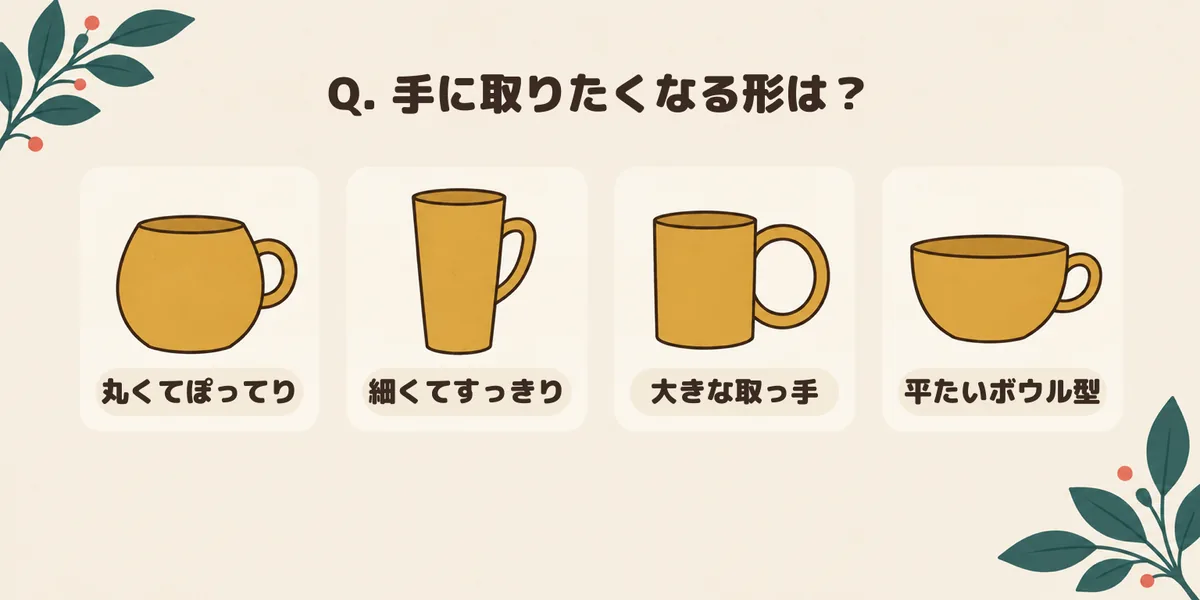
質問ごとに画像を付けると華やかになりますが、表示が重くなったり、答えを選ぶ邪魔になったりします。画像は、言葉では伝わりにくい答えのときだけ使います。
画像が
文字だけで十分
画像を付けるなら、1つの質問の中では選択肢すべてに付け、大きさと画風をそろえます。1つだけ画像があると、それだけが目立って選ばれやすくなることがあります。
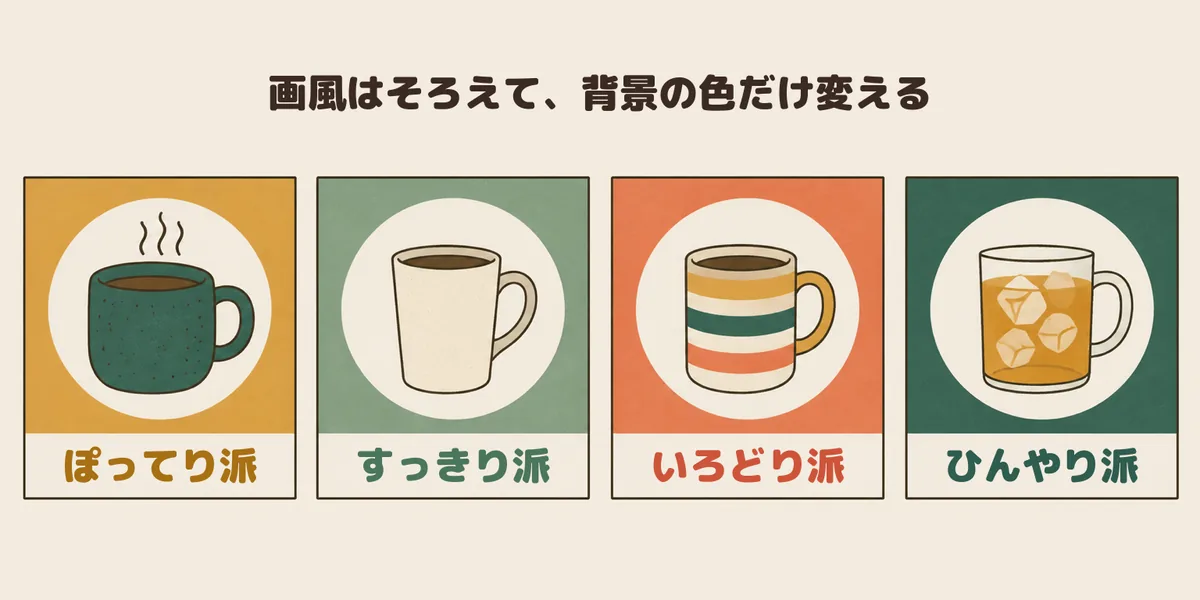
結果の画像は、答えた人がいちばん長く見る画像です。SNSでシェアされると、診断を知らない人が最初に目にするのも、この画像になります。作るときは、次の3つを押さえます。
画像だけが流れてきても、何のタイプかが伝わります。「ぽってり派でした」と言いたくなる短い名前が向いています。
並べたときにまとまりが出て、「ほかのタイプも見てみたい」と思ってもらえます。背景の色だけを変えると、違いも分かります。
SNSでは、画像の端が切れて表示されることがあります。タイプ名や主役の絵は、中央に寄せておきます。
結果ページの文章や、おすすめ商品の見せ方は、診断結果を商品提案につなげる3つのポイントで紹介しています。
ここまでのコツで見た目を整えると、どのお店の診断も似た雰囲気になりがちです。最後に、そらまめらしさを3か所に足します。
看板や紙袋と同じメインの色を、ボタンと結果の帯に使います。店頭で見た色が、診断の中でも続きます。
結果の最後に、店内の棚や実際のマグカップの写真を1枚入れます。「このお店で手に取れる」と伝わります。
店頭で声をかけるときと同じ言葉づかいで書きます。「手になじむ厚手のカップです。ぜひ持ってみてください」のような一言が似合います。
診断プラスは、診断に使う画像もAIが作成します。タイトルを入れるだけで、質問や結果の文章とあわせて画像まで用意され、文章・画像・カラーはあとから調整できます。作りながらスマホでの見え方も確認できるので、この記事のコツをその場で試せます。業種ごとのテンプレートもそろっています。
見た目が整ったら、次は案内です。作った診断をSNSや店頭でどう見せるかは、次の記事で紹介しています。
 次に読むSNS・店頭で