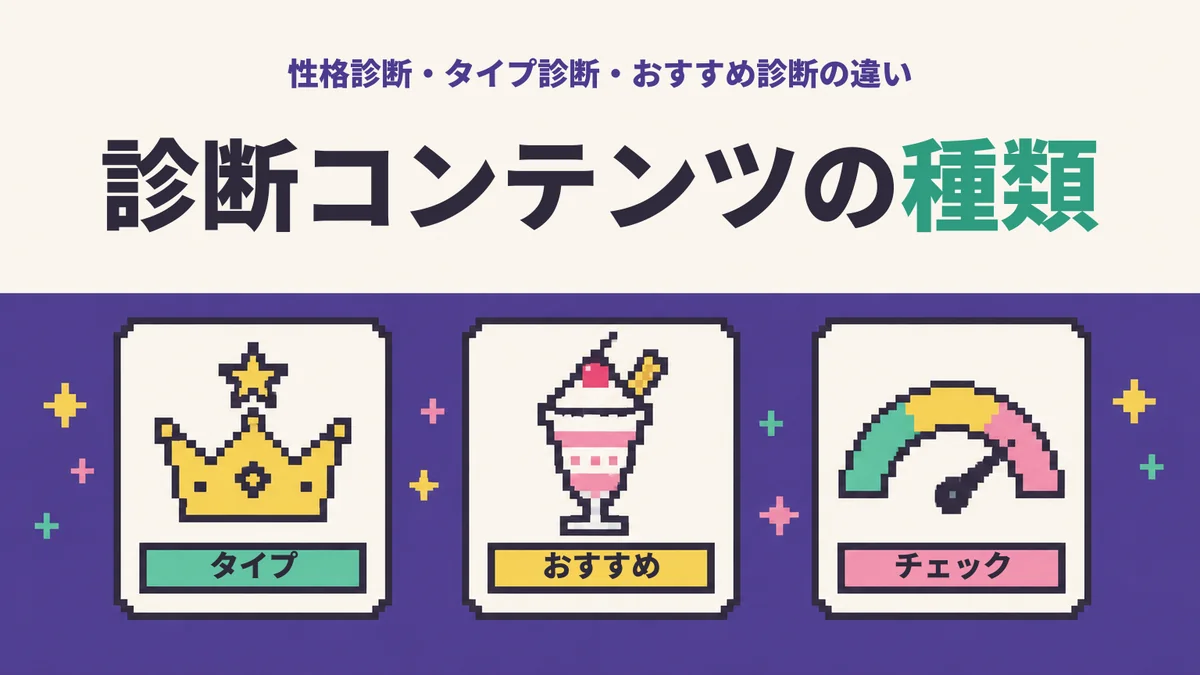
診断コンテンツの種類|性格診断・タイプ診断・おすすめ診断の違いと選び方
「何タイプ」を当てる診断と、ぴったりの一品を選ぶ診断は別物です。呼び名を3つに整理し、目的に合う種類の選び方を紹介します。
「うちの子に合うのはどのコース?」「最初の授業、ついていけるかな」。塾やスクールには、申し込む前にこうした迷いを抱えた保護者とお子さまが訪れます。診断は、その迷いに答えながら、体験授業へ案内する入口になります。
この記事では、子どもプログラミング教室「ピコラボ」の例で、保護者向けのコース選び診断とお子さま向けのレベル診断の作り方、結果ページに置く安心材料、体験授業での使い方を紹介します。
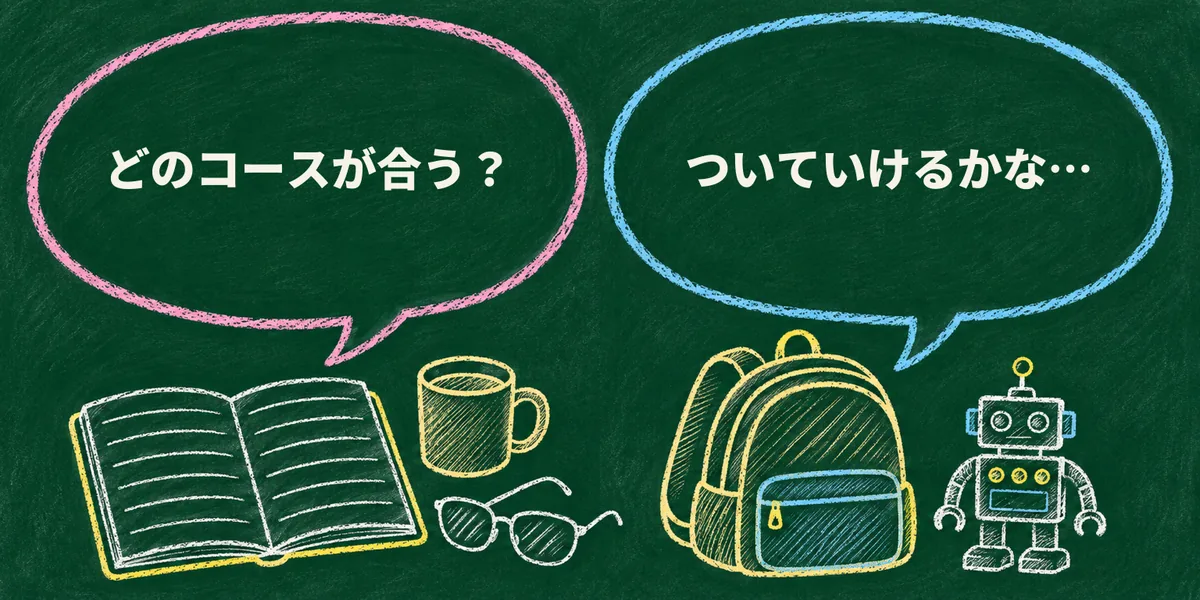
塾やスクールでは、申し込みを決めるのは保護者でも、通うのはお子さまです。迷っていることも、2人で違います。保護者は「どのコースが合うか」、お子さまは「ついていけるか」を気にしています。迷いが違うので、答えてもらう診断も分けると作りやすくなります。
保護者向け
お子さま向け
学習塾や英会話、音楽教室でも同じ考え方で作れます。学習塾で、同じテーマを3つの種類に作り比べた例は「診断の種類」で紹介しています。
コース選び診断は、結果がそのままコースになるおすすめ診断です。ピコラボでは、保護者に次の4問を聞きます。札は、その質問でどんな迷いを聞いているかを示しています。
目的習わせたい
「考える力をつけたい」「好きなことを伸ばしたい」で、合うコースが分かれる
好みお子さまが
ゲーム・工作・お絵かきのどれに近いかで、作りたいものの方向が見える
経験タブレットや
はじめてかどうかで、最初に案内するコースが決まる
場面家で
説明書を見ながらか、自分で試しながらかで、ロボットかゲームかが分かれる
結果は、教室にあるコースの数にそろえて4つにしました。結果ごとに、体験授業で作るものも決めておくと、結果ページで案内できます。
質問の並べ方や、迷いの種類の考え方は「おすすめ診断の作り方」でくわしく紹介しています。
レベル診断は、お子さまが「自分はどこから始めるか」を知るためのチェック診断です。お子さまに「得意?」と聞くと、答えが自信のあるなしで変わってしまいます。「できること」で聞くと、迷わず選べます。
パソコンは
キーボードで、
結果は、教室のクラスに合わせて3段階にしました。どのレベルも、「始めるクラスの目安」として伝えます。
レベル1
はじめの一歩キーボードや
入門クラスへ
レベル2
ブロックで命令の
基礎クラスへ
レベル3
自分で作りたいものを
応用クラスへ
お子さまが1人で答えにくいときは、保護者と一緒に答えてもらいます。質問は短く、ひらがなを多めにします。
保護者が申し込む前に知りたいのは、体験授業で何をするのか、はじめてでも大丈夫か、ということです。結果ページには、コースの説明のあとに、次の4つを短く置きます。
その下に、「体験授業の日程を見る」のような、押したあとが分かるボタンを1つ置きます。結果ページの並べ方は「診断の結果ページに入れるべき要素」で紹介しています。
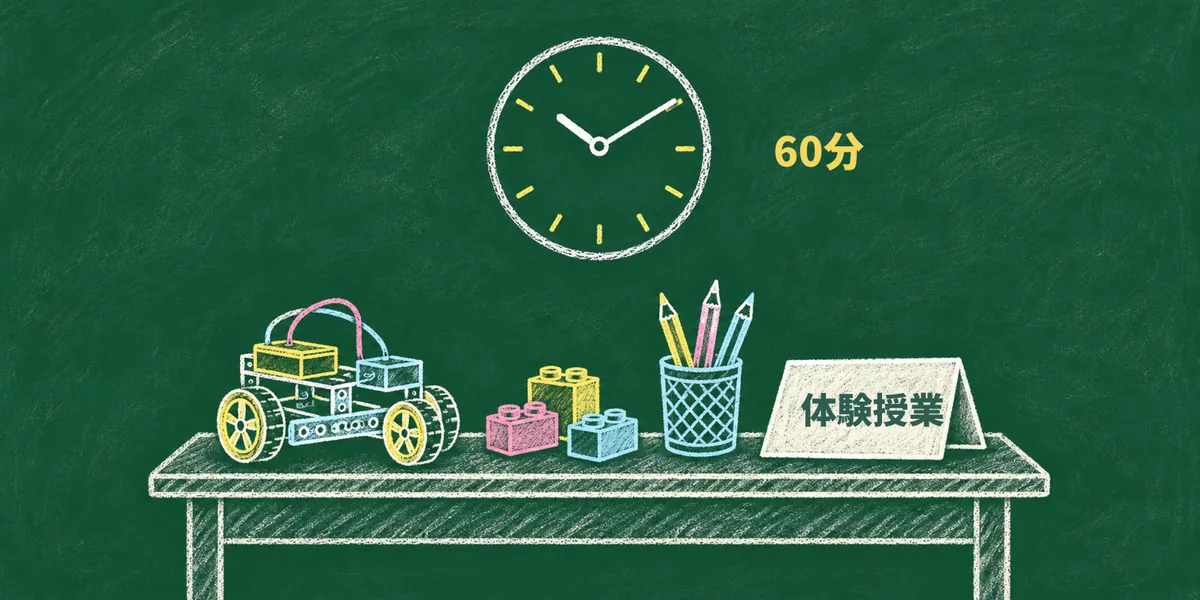
診断の結果は、体験授業の当日にも使えます。受付で結果を聞いておけば、はじめて会うお子さまにも、その子に合った作品を最初から用意できます。ピコラボの60分の体験授業は、次の流れです。
結果の
結果の
保護者の
結果と
最後の相談では、「診断ではゲームづくりでしたが、今日はロボットにも夢中でしたね」のように、結果と当日の様子を並べて話します。結果をきっかけに、お子さまのことを一緒に考える時間になります。
子ども向けの診断は、保護者も一緒に結果を見ます。結果の言葉ひとつで、お子さまが自信をなくすこともあります。書いてよいことと、書かない・聞かないことを、作る前に決めておきます。
書いてよいこと
書かない・聞かないこと
名前や学校名は、診断で聞かなくても困りません。体験授業の申し込みのときに、必要なことだけを聞くようにします。どのレベルの結果も、「ここから始めよう」と前向きに書き終えます。
子どもや学びをテーマにした診断が、診断ポータルで公開されています。誰に答えてもらう診断なのかに注目して、見てみてください。
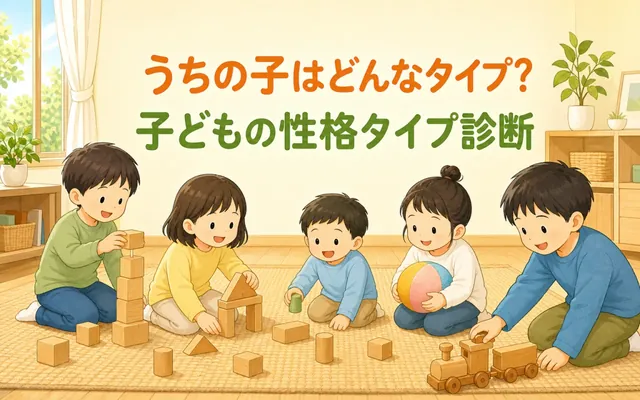 保護者と子どもの性格タイプ診断「うちの子はどんなタイプ?」に応える、親子で話すきっかけになる診断です。体験してみる ↗
 中高生コミュ力診断人との関わり方の傾向から、自分を知るきっかけになります。体験してみる ↗
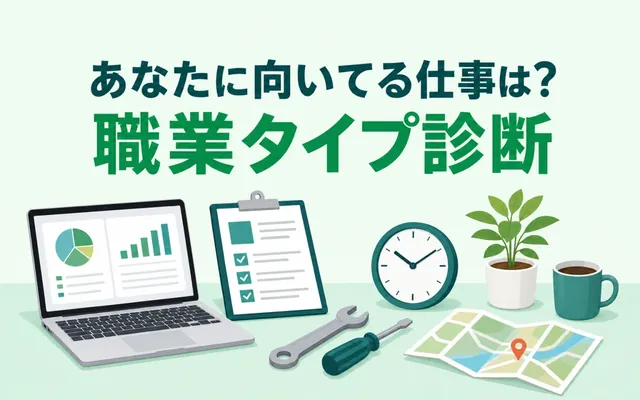 進路職業タイプ診断向いている仕事の方向が分かり、進路を考える入口に使えます。体験してみる ↗
活用事例の「塾・スクールの診断活用」には、塾やスクールで使える診断がまとまっています。保護者向けと生徒向けの両方の例が見られます。
教室のコース選び診断は、診断作成ツールの診断プラスでも作れます。「お子さまに合うコース選び診断」と入力すると、質問から結果の画像までをAIが数分で用意します。結果の名前を教室のコースに合わせて直し、結果ページに体験授業のボタンを置けば、案内に使える形になります。
次に読む診断コンテンツの