
診断コンテンツ作成ツールの選び方|お店で続けて使えるツールを選ぶには
機能の多さより「自分で続けられるか」。選ぶ前に確かめたいことと、探す前に決めておくこと、実際に試すときの確かめ方を整理します。
「Googleフォームで診断を作れないかな」と考える方は少なくありません。
結論からいうと、答えによって次の質問を変える「分岐」を使えば、簡単な診断は作れます。この記事では、本屋「ことのは堂」の例で作り方の手順を紹介し、作ってみて分かる限界と、専用ツールに移る目安を整理します。
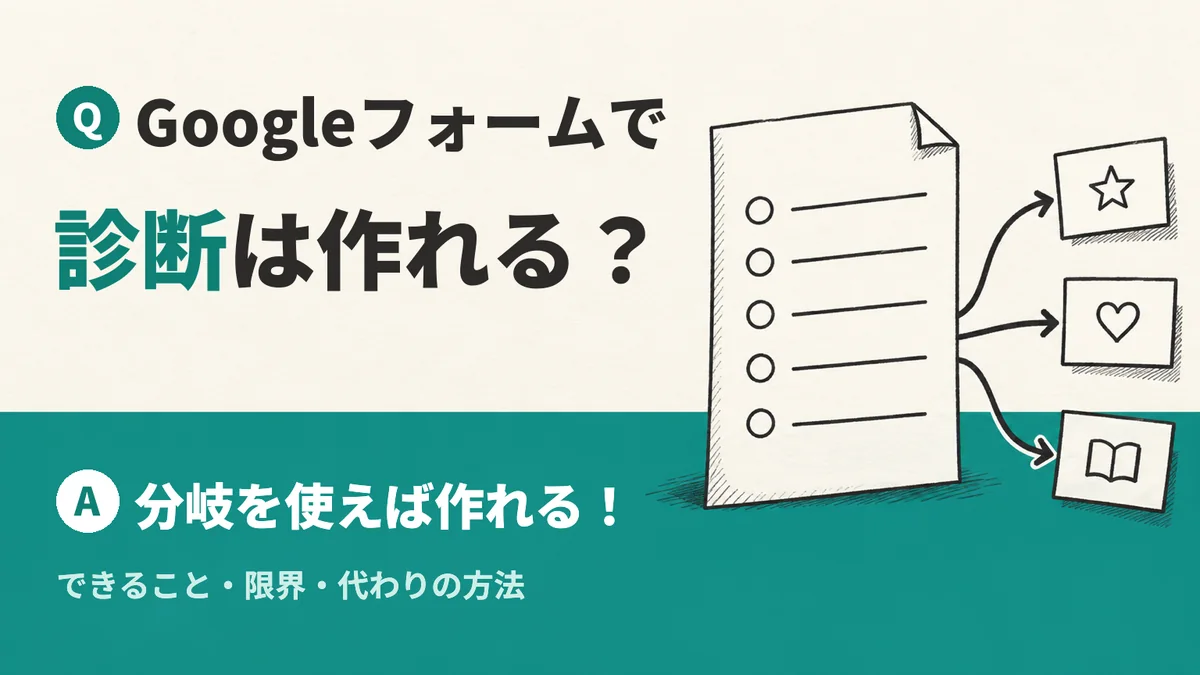
Googleフォームは、アンケートや申し込みの受付によく使われる無料のフォーム作成ツールです。診断に使う場合、できることと難しいことは次のように分かれます。
できる
工夫がいる
難しい
質問が少なく、結果を文章と画像で伝えるだけの診断なら、Googleフォームで十分に作れます。結果の見せ方や広め方にこだわりたい場合は、後半の「専用ツールに移る目安」を見てください。
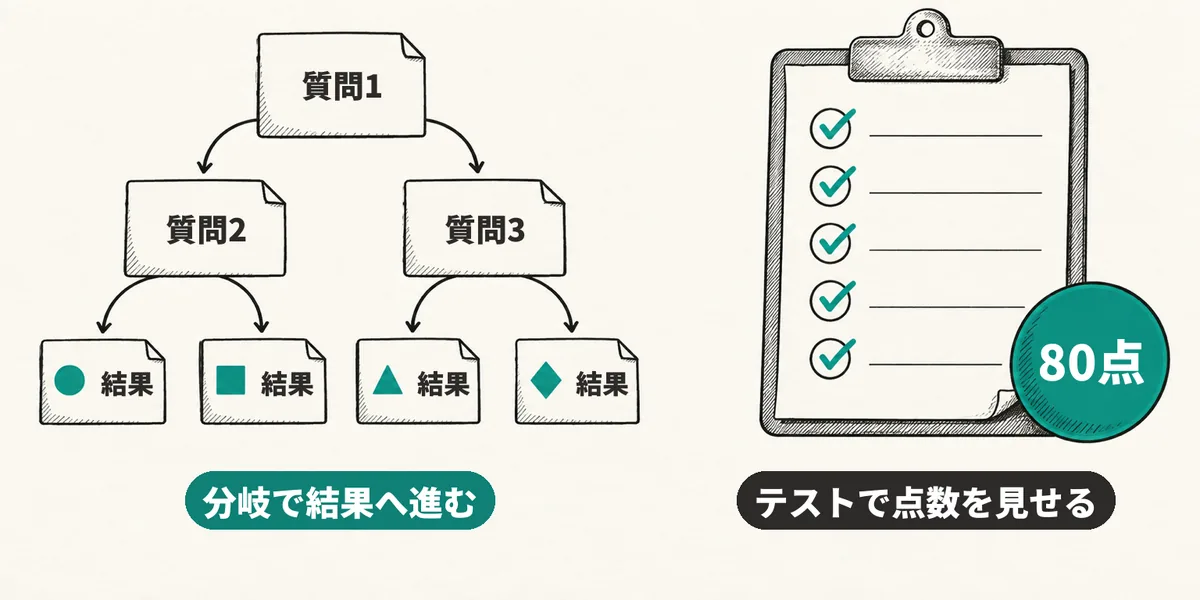
Googleフォームで作れる診断は、大きく分けて次の2つです。
選んだ答えによって、次に表示するページを変える方法です。Googleフォームでは、このページを「セクション」と呼びます。「はい」なら質問Aへ、「いいえ」なら質問Bへと進ませ、最後に結果のセクションを見せます。YES/NOチャートのような診断は、この形で作れます。
設定で「テストにする」をオンにすると、質問ごとに正解の選択肢と点数を決められます。答えた人は、送信したあとに自分の点数を確かめられます。商品の知識を確かめるクイズには向いていますが、点数に応じて表示する文章を変える機能はありません。

本屋「ことのは堂」の「今の気分で選ぶ本のジャンル診断」。質問は2問、結果は「旅の本」「料理の本」「ミステリー」「絵本」の4つです。
セクション1休みの日は
外に出たい
セクション2ひかれるのは?
家で
セクション3読みたいのは?
質問は2問でも、2問目が1問目の答えによって2種類あるため、質問のセクションは3つになります。結果の4つと合わせて、7つのセクションを作ります。
1結果のセクションを
「セクションを追加」で結果の数だけセクションを作り、タイトルに結果の名前、説明に結果の文章を書きます。画像を追加すれば、結果ごとにイメージも見せられます。先に作っておくと、移動先を選ぶときに迷いません。
操作「セクションを追加」
2質問を
分岐させたい質問は、1つのセクションに1問ずつ入れます。形式は1つだけ選ぶ「ラジオボタン」か「プルダウン」にします。いくつも選べる「チェックボックス」では分岐できません。
操作質問の形式を
3答えごとに
質問の右下のメニューから「回答に応じてセクションに移動」を選ぶと、選択肢の横に移動先の欄が出ます。「外に出たい」はセクション2へ、「家で過ごしたい」はセクション3へ、というように決めます。
操作「︙」(その他)→
4結果の後は
各セクションの下には、次にどこへ進むかを決める欄があります。結果のセクションは、ここを「フォームを送信」にします。そのままにすると、次の結果のセクションまで続けて表示されてしまいます。
操作「セクション◯以降」→
5答える人の
「回答を1回に制限する」をオンにすると、答える人にGoogleへのログインが求められます。お店の診断ではオフのままにします。送信後の確認メッセージは全員に同じ文が出るので、お礼とお店の案内を書いておきます。
操作「設定」→
6プレビューで
プレビューを開き、答えの組み合わせを全部試します。この例なら4通りです。どの結果にもたどり着けるか、結果の後に送信できるかを確かめます。
操作目のアイコン
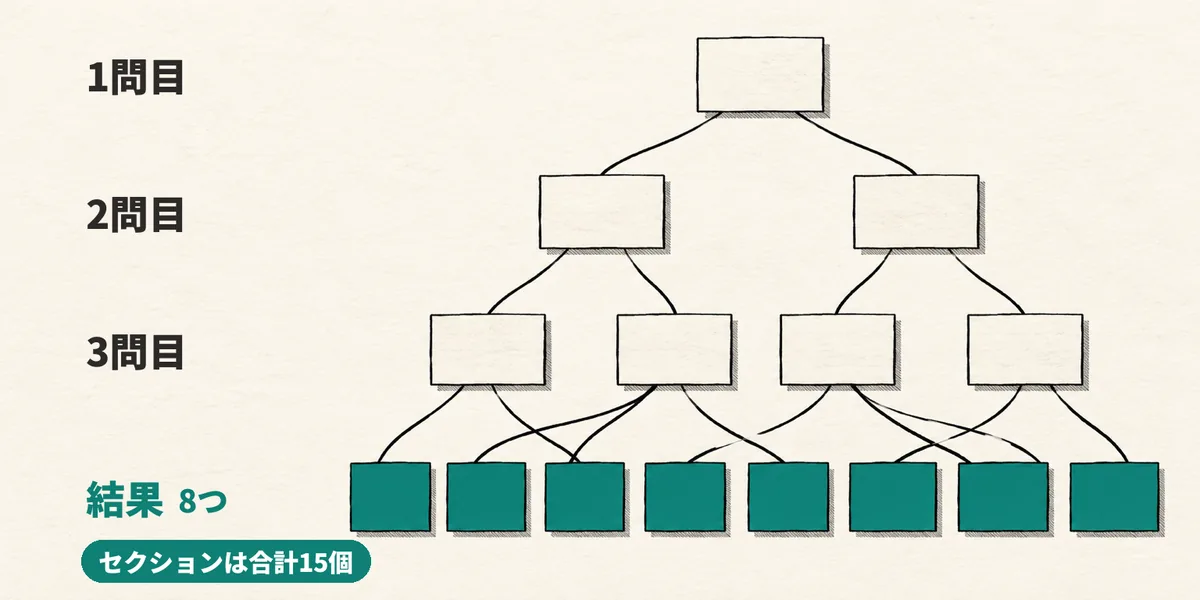
手順どおりに作れば、診断は動きます。ただ、お店で使い続けようとすると、次のような壁に当たります。
質問を増やすと
2択の質問を3問にすると、質問のセクションが7つ、結果のセクションが8つで、合わせて15個になります。途中で同じ結果に合流させれば減らせますが、どの道がどこへ行くかを確かめる手間は増えます。
対策質問は
答えを数えて
「Aを多く選んだ人はこのタイプ」のように、答えを数えて結果を決める診断は作れません。テスト機能で出せるのは、正解の数による点数だけです。
対策分岐だけで
結果の見せ方に
結果は、フォームの1画面に文章と画像を載せる形です。テーマの色やヘッダー画像、文字の種類は選べますが、ボタンや商品の一覧を並べた画面は作れません。
対策結果の
結果を
結果ごとのページやシェアボタンがないため、「旅の本タイプでした」とSNSで広げてもらう使い方には向きません。また、結果を見たところで閉じると、その回答は記録されません。
対策結果の
Googleフォームで続けるか、診断専用の作成ツールに移るかは、次の3つの問いで見分けられます。1つでも「専用ツール向き」に進んだら、移ることを考えるタイミングです。
Q1結果は
いいえ専用ツール向き
はい
Q2答えを数えて
はい専用ツール向き
いいえ
Q3結果をシェアしてほしい、
はい専用ツール向き
いいえ
Googleフォームで十分
ことのは堂の例は、結果が4つで、答えを数える必要もありません。店内で楽しんでもらうだけなら、Googleフォームで足ります。一方で「旅の本タイプでした」とSNSで広げてもらいたいなら、Q3で専用ツール向きに進みます。
Googleフォームでは難しいことをしたい場合、主な方法は次の3つです。1つに決める必要はなく、目的によって使い分けられます。
| 方法 | 向いていること | 気をつけること |
|---|---|---|
| Googleフォームで | 結果が | 見た目と |
| 診断専用の | 結果ごとの | できることは |
| スクリプトで | 回答をもとに、 | プログラムの |
たとえば、予約や来店アンケートはこれまでどおりGoogleフォームで受け付け、お客様に楽しんでもらう診断だけを専用ツールで作る、という分け方もできます。
診断プラスは、診断を作ることに特化した作成ツールです。タイトルを入れるとAIが質問・選択肢・結果の文章・画像まで作成し、質問の数や結果のパターンも指定できます。作った診断はURLとQRコードで案内でき、SNSやメールでのシェア、回答結果の分析にも対応しています。診断の作成は、無料で試せます。
専用ツールを選ぶときに確かめておきたいことは、次の記事で紹介しています。
次に読む診断コンテンツ